Push-Nachrichten einschalten!
Hier erfahren Sie, wie Sie die Push-Benachrichtigungen auf Ihrem mobilen Endgerät einrichten und wieder abbestellen können. So bleiben Sie immer auf dem neuesten Stand!
Benachrichtigungen auf iPhone und iPad:
Schritt 1:
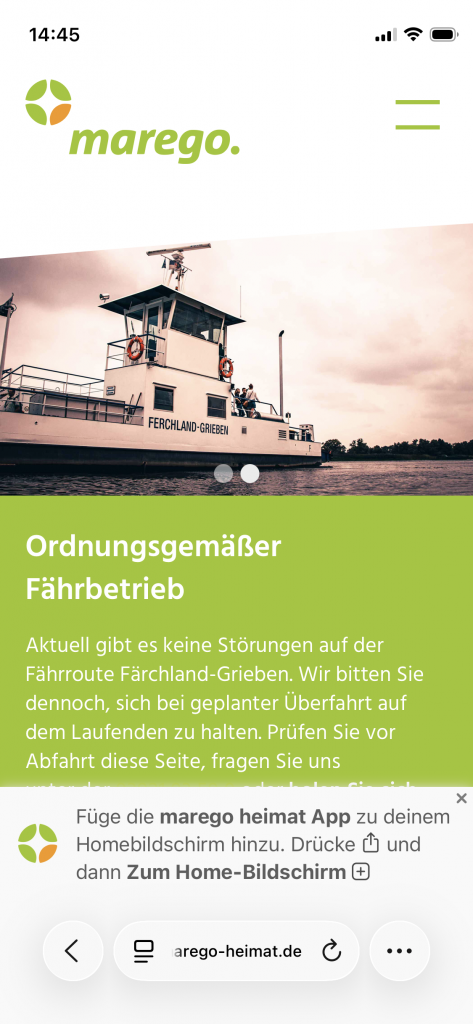
Klicken Sie auf das Mehr-Optionen-Symbol (…) rechts neben Ihrer Suchleiste.
Schritt 2:
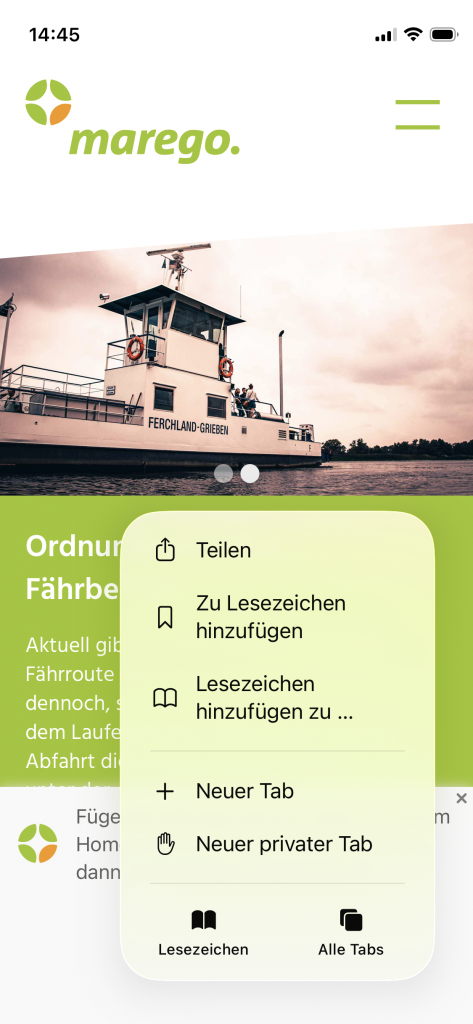
Drücken Sie nun auf den Menüpunkt „Teilen“.
Schritt 3:
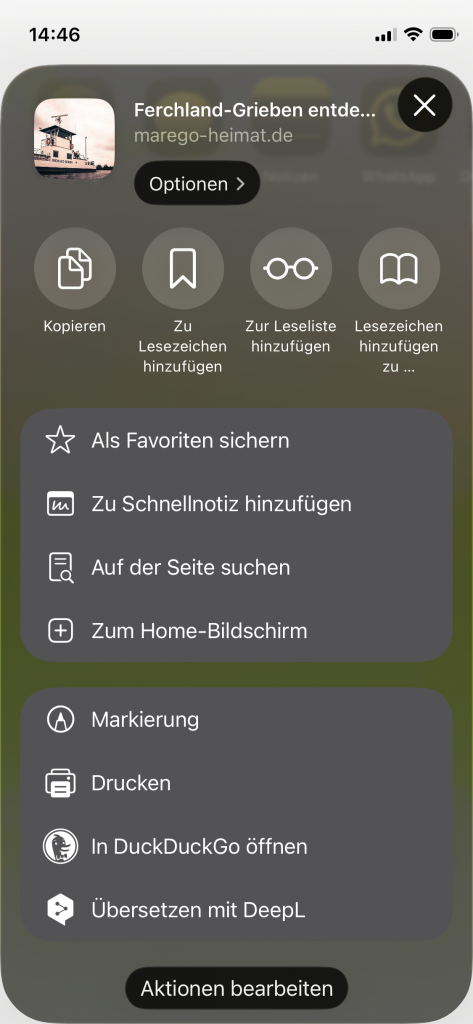
Scrollen Sie nach unten, bis Sie den Punkt „Zum Home-Bildschirm“ sehen und drücken Sie diesen Menüpunkt. Er befindet sich bei unserem Beispiel mittig auf dem Bildschirm.
Schritt 4:
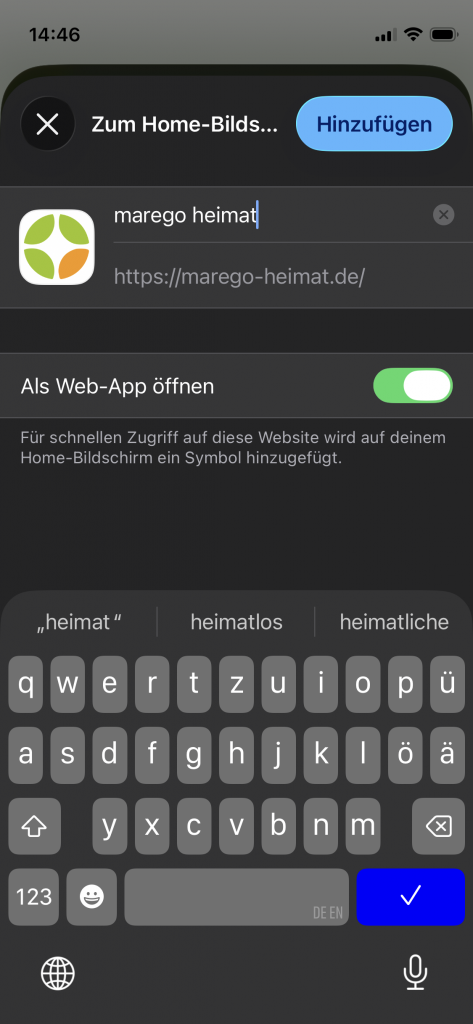
Nun können Sie einen Namen auswählen, wie die App auf Ihrem Home-Bildschirm genannt werden soll. Wir empfehlen diesen nicht zu ändern. Drücken Sie anschließend auf „Hinzufügen.“
Bitte lassen Sie den Schalter „Als Web-App öffnen“ eingeschaltet. Andernfalls werden Sie keine Push-Benachrichtigungen erhalten.
Schritt 5:
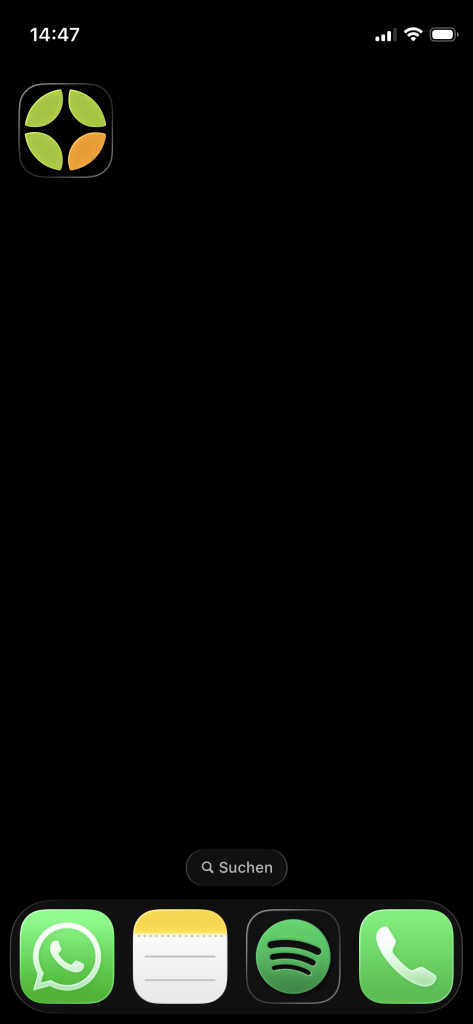
Nun sollten Sie auf Ihrem Home-Screen, das Logo der App finden. Bitte beachten Sie, dass sich das Aussehen des Icons von Ihrem Gerät aufgrund von Farbeinstellungen unterscheiden kann.
Klicken Sie auf das App-Icon um die WebApp zu starten.
Schritt 6:
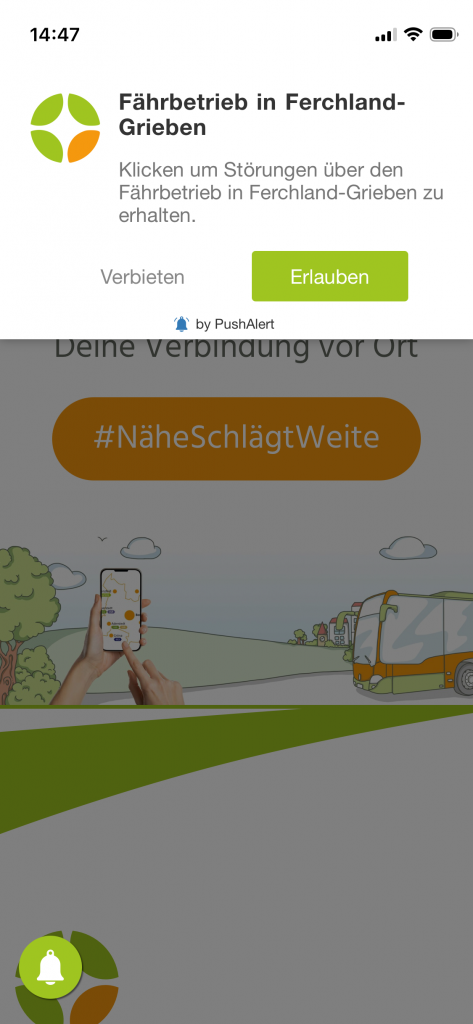
Sobald Sie gestartet ist, drücken Sie auf „Erlauben“ um Benachrichtigungen über den Fährbetrieb in Ferchland-Grieben zu erhalten.
Schritt 7:
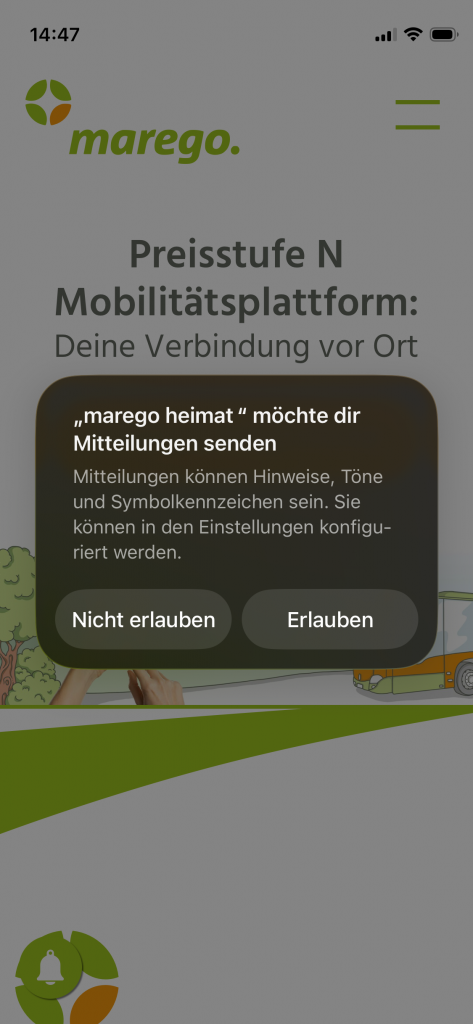
Drücken Sie erneut auf Erlauben, wenn Sie von Ihrem Gerät gefragt werden, ob Sie Mitteilungen für diese WebApp erhalten möchten.
Schritt 8:
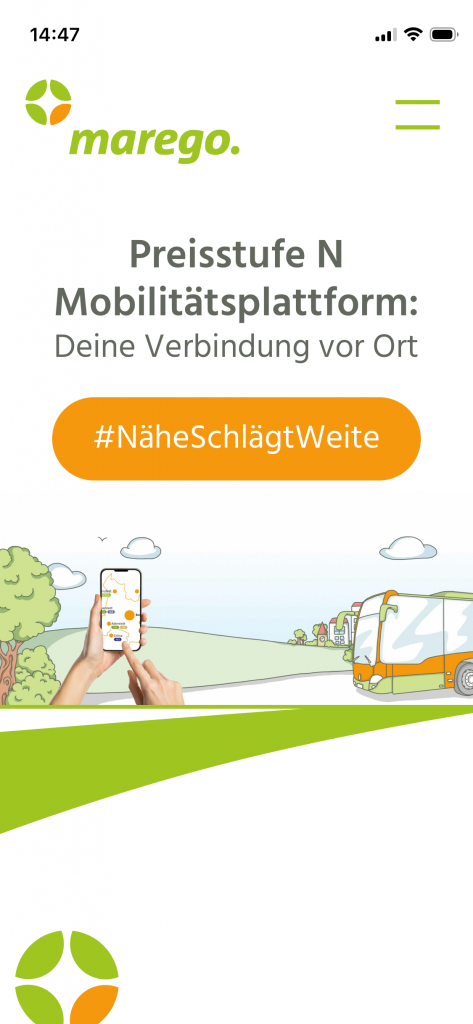
Geschafft! Jetzt erhalten Sie alle Änderungen der Fähre Ferchland-Grieben über Push-Benachrichtigungen auf Ihrem mobilen Endgerät.
Hinweis: Sollte einer dieser Schritte auf Ihrem Gerät nicht funktionieren, schließen Sie bitte die Seite, löschen Sie Browserverlauf und Cache und rufen Sie die Seite anschließend erneut auf.
Benachrichtigungen auf Android-Geräten
Stellen Sie sicher, dass Ihre Benachrichtigungen aktiviert sind und erlauben Sie die entsprechende Abfrage beim Besuch dieser Seite. Sollten Sie bereits abgelehnt haben, schließen Sie bitte diese Seite, löschen Sie Browserverlauf und Cache und rufen Sie die Seite anschließend erneut auf.
